Zii Help Center
  • 简体中文
  1. Home
  2. Knowledge Base
  3. ZiiPOS (餐饮)
  4. ZiiPOS 餐饮版 设置手册
  5. 菜单相关设置
  6. Cloud Menu-如何修改商品价格
Searching...

Cloud Menu-如何修改商品价格

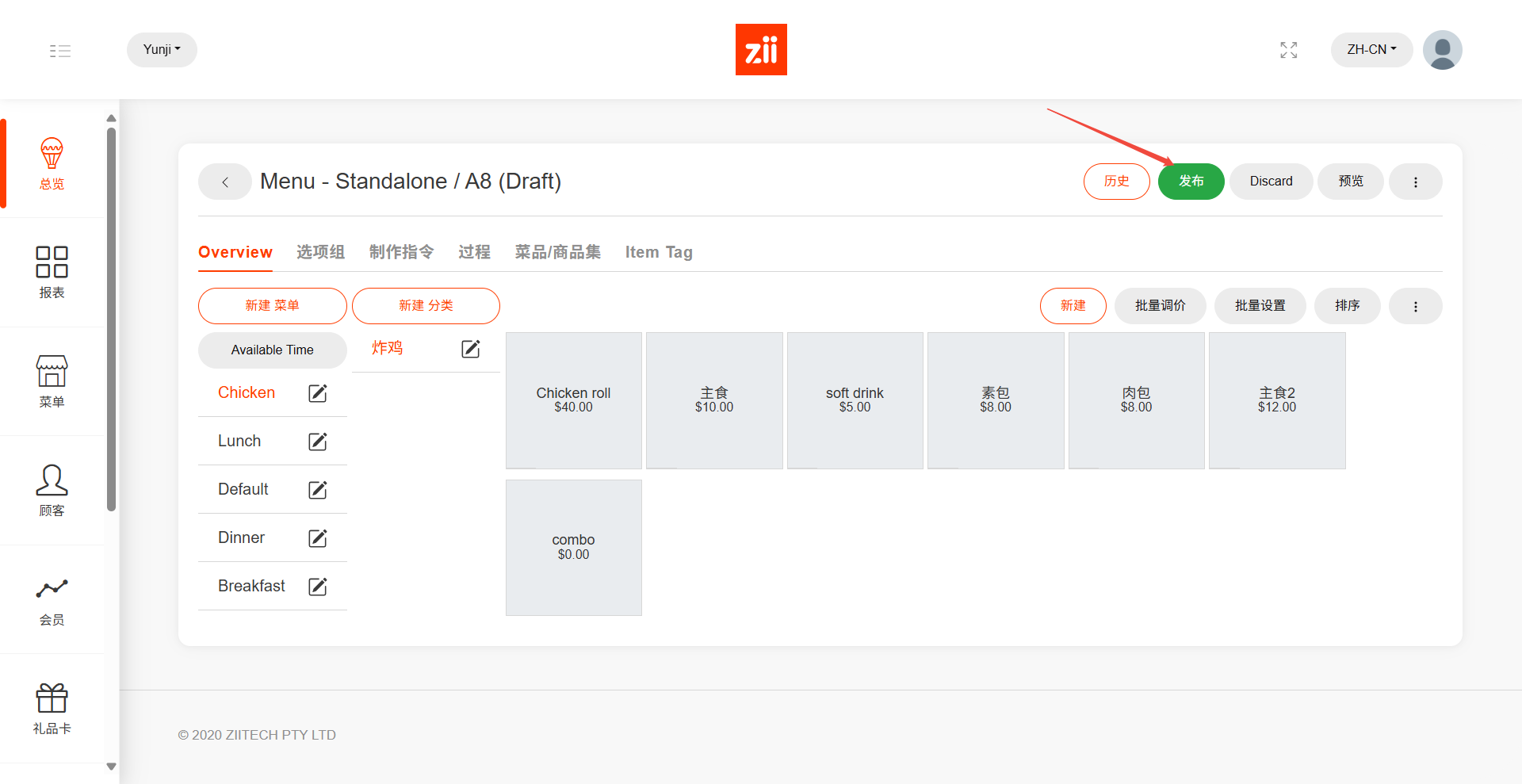
您需要去到  portal 网站修改菜单

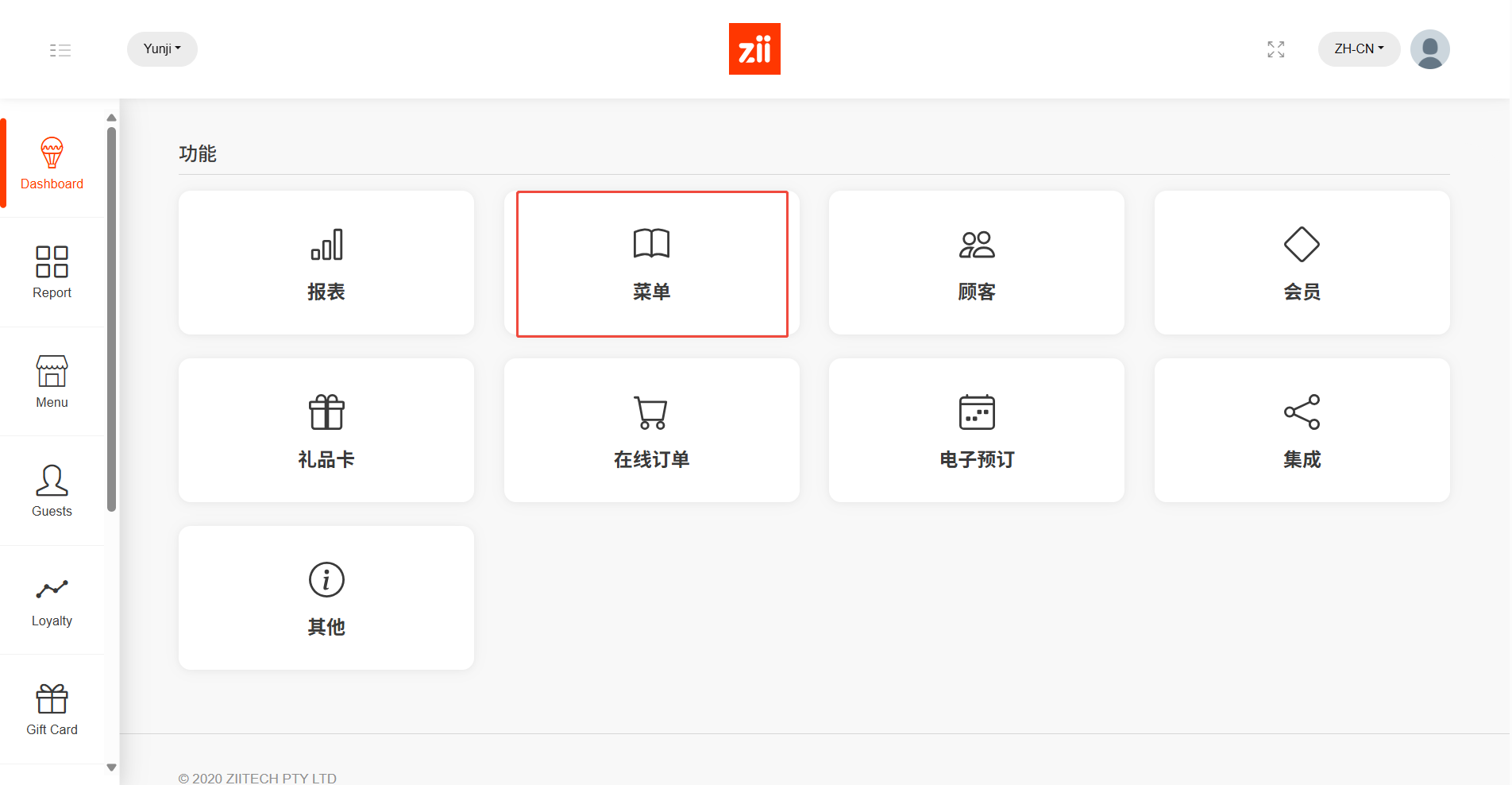
点击 “菜单”

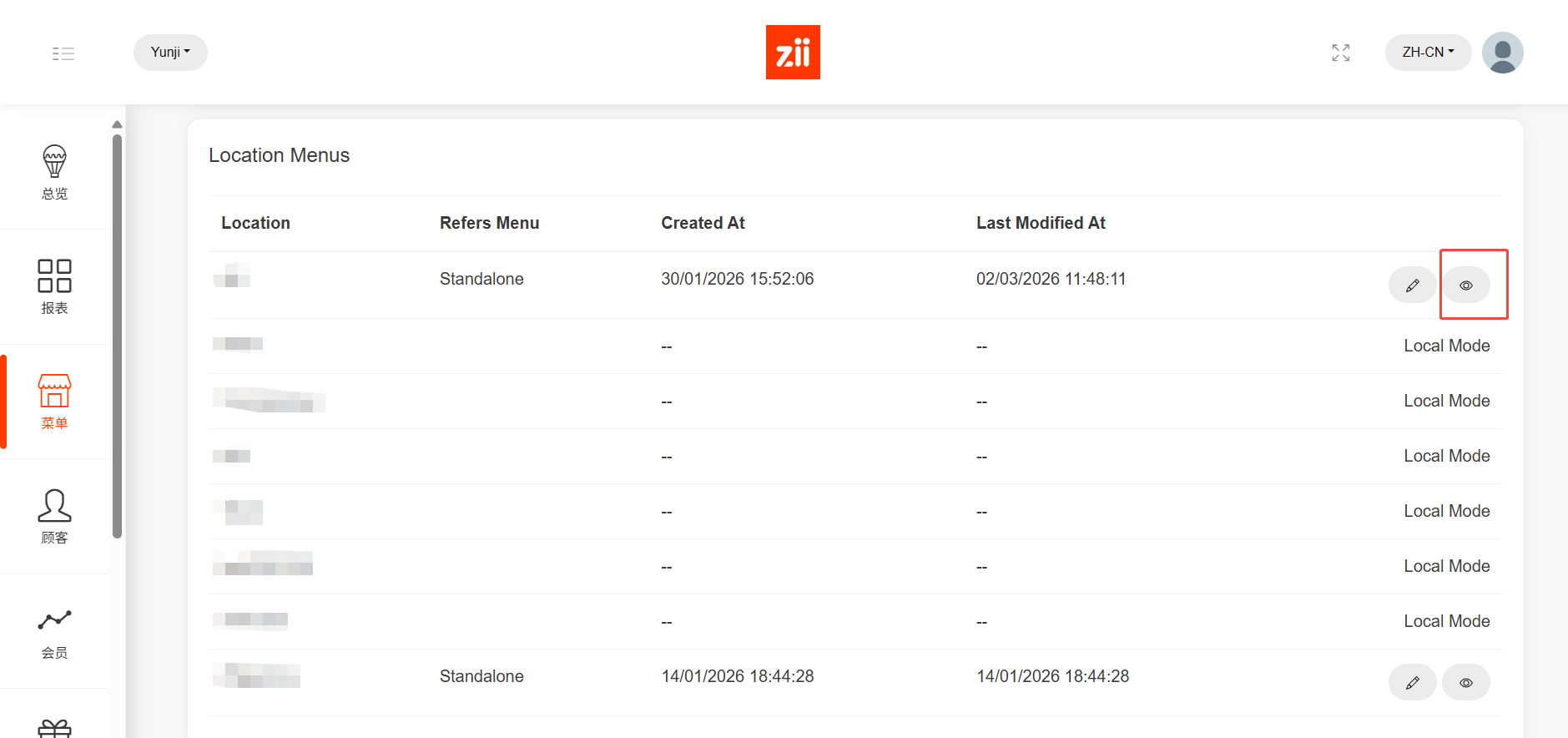
点击眼睛按钮编辑菜单

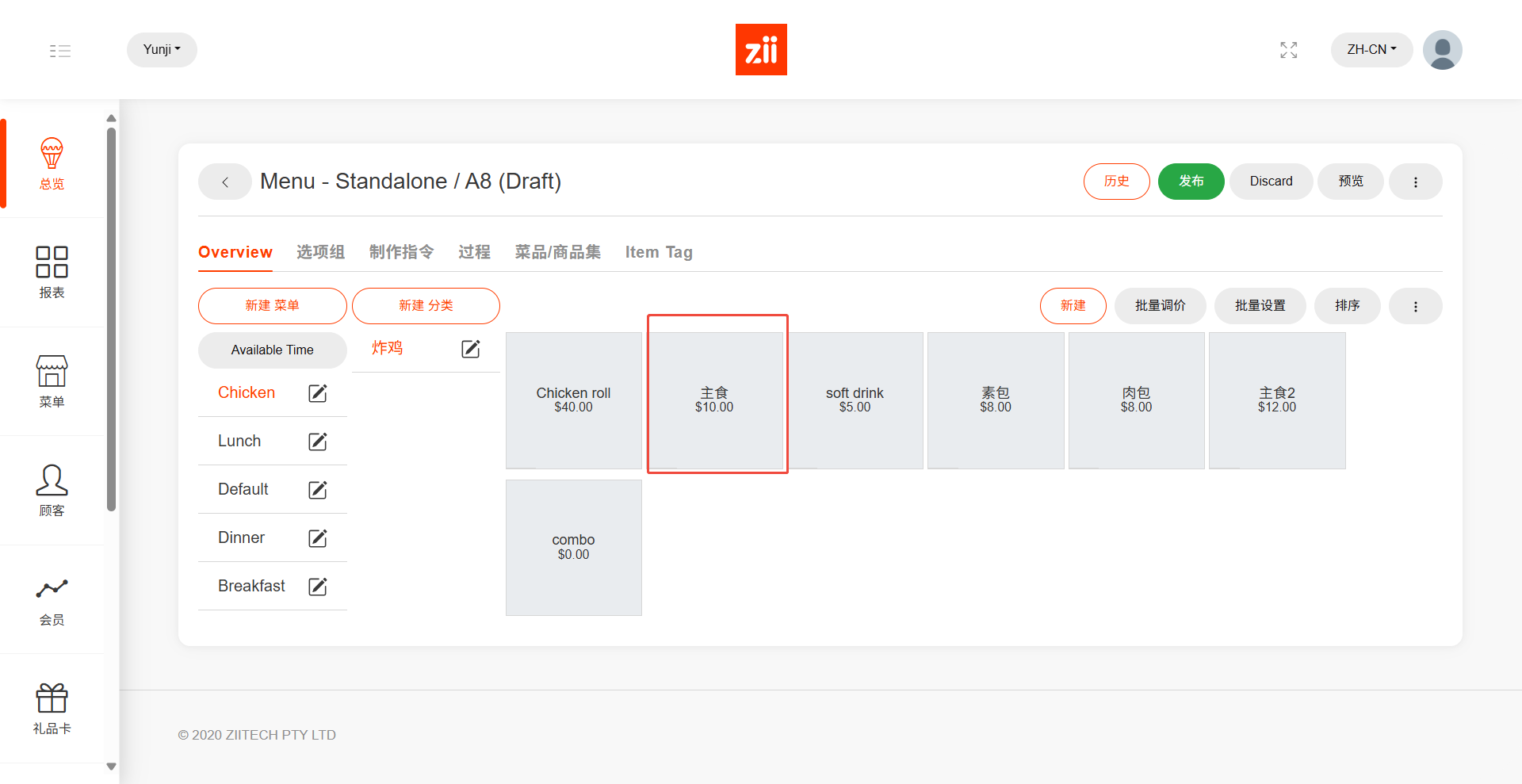
点击您需要修改价格的商品

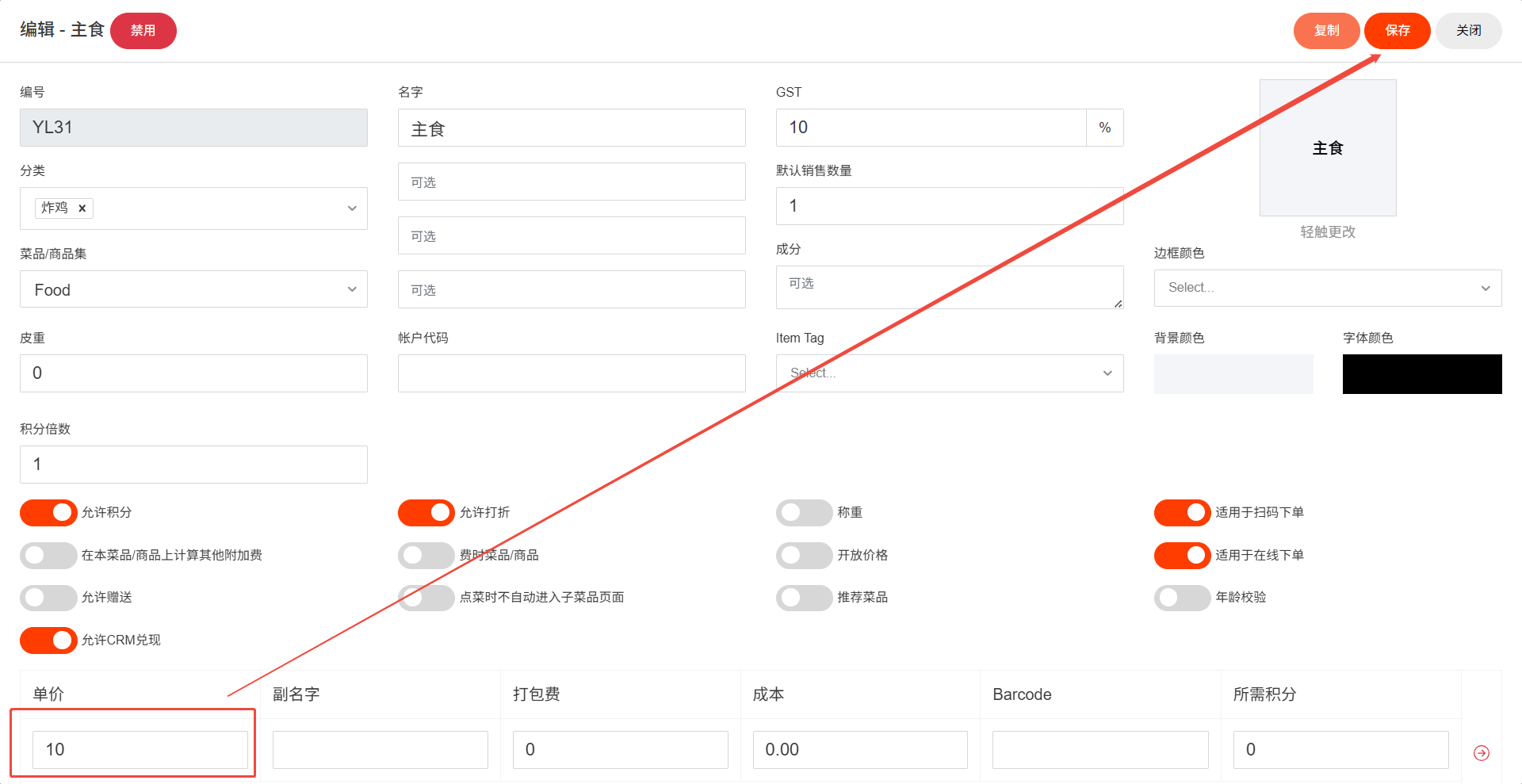
在图中位置修改价格,然后点击 “保存”

当所有修改完成后,还需要发布菜单

等待大约5分钟后,更新就会同步到ZiiPOS

Updated on 2026年3月13日
Tagged: 价格修改价格

Related Articles

  • Cloud Menu-如何让商品拥有多个价格
  • Cloud Menu-如何更改商品名字
  • Cloud Menu-如何给商品分配打印机
  • Cloud Menu – 如何控制菜单在周几显示
  • Cloud Menu – 如何批量编辑商品的字体和背景颜色
  • Cloud Menu – 如何自定义商品的字体和背景颜色

Topics

  • ZiiPOS (餐饮)
    • ZiiPOS入门手册
    • ZiiPOS 餐饮版 设置手册
    • ZiiPOS 餐饮版 运营手册
  • ZiiTO
  • ZiiKiosk(餐饮)
  • ZiiKDS
  • Zii APP
  • 线上下单(餐饮)
  • 扫码下单
  • 预约
  • 会员(餐饮)
    • 礼品卡
    • 会员
  • 报表(餐饮)
    • 日报
    • 订单报表
  • Zii Classic (零售)
    • Zii Classic 设置
    • Zii Classic 管理
    • Zii Classic 操作手册
  • PDA
  • 会员(零售)
  • 报表(零售)
  • PSI进销存系统
    • Zii Inventory

Popular Articles

  • Cloud Menu – 如何控制菜单在周几显示
  • 如何调整菜品或分类在ZiiPOS的展示顺序
  • Cloud Menu—如何新增菜单
  • Cloud Menu—如何新增菜品
  • Cloud Menu – 如何自定义商品的字体和背景颜色
© Copyright Ziitech Pty Ltd.
  • 简体中文